
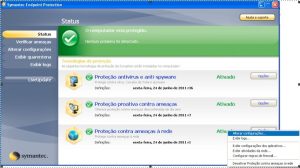
Acesse o painel principal do antivirus EndPoint Protection;
- No menu Status, opção Proteção contra ameaças à rede clique no botão Opções; Clique em Alterar Configurações;
- Aba Firewall, Filtragem de tráfego inteligente – desmarques todas as opções; Permitir trafego de IP – marque a opção;
- Aba Prevenção de Intrusões – desmarque todas as opções Parâmetros; Aba Rede do Microsoft Windows,
- Todos os Adaptadores – conforme
- Procurar arquivos e impressoras na rede – marque
- Compartilhar arquivos e impressoras com outros na rede – marque
- Configuração da regra de rewall para estações (que compartilham dados ou impressoras e acessam compartilhamentos do servidor):
- Crie uma regra para permitir a procura por arquivos e impressoras na rede
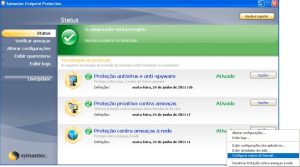
Abra a “interface do cliente do Symantec Endpoint Protection.”
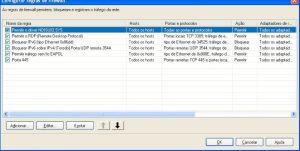
- Clique em Opções ao lado de “Proteção contra ameaças à rede”. Um menu se abrirá. Clique em Con gurar regras de rewall… no menu. A página “Configurar regras de firewall…” se abrirá.
- Adicione a PRIMEIRA regra, clicando em Adicionar…. Na guia “Geral”:
- Nome – digite o nome da regra*. Exemplo: Compartilhamento1
- Ação – selecione Permitir esse tráfego. Na Aba “Portas e protocolos”:
- Protocolo – selecione TCP.
- Portas remotas: digite 88,135,139,445 Portas locais: digite 88,135,139,445 Direção do Tráfego: Ambos
- Adicione a SEGUNDA regra, clicando em Adicionar…. Na guia “Geral”:
- Nome – digite o nome da regra*. Exemplo: Compartilhamento2
- Ação – selecione Permitir esse tráfego. Na Aba “Portas e protocolos”:
- Protocolo – selecione UDP. Portas remotas: digite 88
- Portas locais: digite 137,138 Direção do Tráfego: Ambos
- Clique em Adicionar… A página “Adicionar regra de rewall…” se abrirá.
- Na guia “Geral”, adicione o nome da regra*. Na seção “Ação”, clique em Permitir esse tráfego. *Por padrão, adotaremos o nome “Compartilhamento2”
- Na guia “Portas e protocolos”, selecione UDP no menu “Protocolo”. Na caixa “Portas remotas:” digite 88
- Na caixa “Portas locais”, digite 137,138 Clique em OK.


