
Tabela de conteúdos (TOC)
- 1- Reparar um arquivo de dados do Outlook (. pst)
- 2- Sair Outlook e navegue até um dos locais de arquivo a seguir:
- 3- Outlook 2016: C:\Program arquivos (x86) \Microsoft Office\root\Office16
- 4- Outlook 2013: C:\Program arquivos (x86) \Microsoft Office\Office15
- 5- Outlook 2010: C:\Program arquivos (x86) office\office14.
- 6- Outlook 2007: C:\Program arquivos (x86) \Microsoft Office\Office1
- 7- Abra EXE.
- 8- Selecione Procurarpara selecionar o arquivo de dados do Outlook (. pst) que deseja verificar. Se precisar de ajuda para localizar seu arquivo de dados do Outlook, consulte Localizando os arquivos de dados do Outlook.
- Observação: Por padrão, um novo arquivo de log é criado durante a verificação. Você pode escolher Opções e optar por não para ter um log criado, ou você pode ter os resultados acrescentados a um arquivo de log existente.
- Escolha “Iniciar”para começar a varredura. Se a verificação encontrar erros, escolha “Reparar” para iniciar o processo para corrigi-los.
Procedimentos
1- Reparar um arquivo de dados do Outlook (. pst) #
2- Sair Outlook e navegue até um dos locais de arquivo a seguir: #
3- Outlook 2016: C:\Program arquivos (x86) \Microsoft Office\root\Office16 #
4- Outlook 2013: C:\Program arquivos (x86) \Microsoft Office\Office15 #
5- Outlook 2010: C:\Program arquivos (x86) office\office14. #
6- Outlook 2007: C:\Program arquivos (x86) \Microsoft Office\Office1 #
7- Abra EXE. #
8- Selecione Procurarpara selecionar o arquivo de dados do Outlook (. pst) que deseja verificar. Se precisar de ajuda para localizar seu arquivo de dados do Outlook, consulte Localizando os arquivos de dados do Outlook. #
Observação: Por padrão, um novo arquivo de log é criado durante a verificação. Você pode escolher Opções e optar por não para ter um log criado, ou você pode ter os resultados acrescentados a um arquivo de log existente. #
-
Escolha “Iniciar”para começar a varredura. Se a verificação encontrar erros, escolha “Reparar” para iniciar o processo para corrigi-los. #
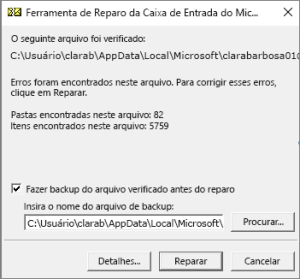
Observação: A imagem digitalizada cria um arquivo de backup durante o processo de reparo. Para alterar o nome padrão ou local desse arquivo de backup, na caixa Digite o nome do arquivo de backup, digite um novo nome ou escolha “Procurar” para selecionar o arquivo que você deseja usar.
9- Quando o reparo for concluído, inicie o Outlook com o perfil associado ao Arquivo de Dados do Outlook que você acabou de reparar.


